Инструктаж · Работа с ценниками · 2 минуты чтения
Работа с ценниками
Лента🚶🏼 Первые шаги на точке
- Найдите ответственного.
- Подойдите к директору, администратору или сотруднику точки и скажите, что вы пришли на смену.
- Назовите ФИО и скажите, через какое приложение вы вышли на смену.
Если вас не ждут
- Попросите проверить вас по фамилии.
- Если найти не могут — напишите в чат поддержки в приложении.
Если возник конфликт или отказ. Не спорьте. Напишите в чат поддержки — вам подскажут, что делать дальше.
Оглавление
Работа с ценниками
На все товары в торговом зале должен стоять ценник.
Где ставить ценник
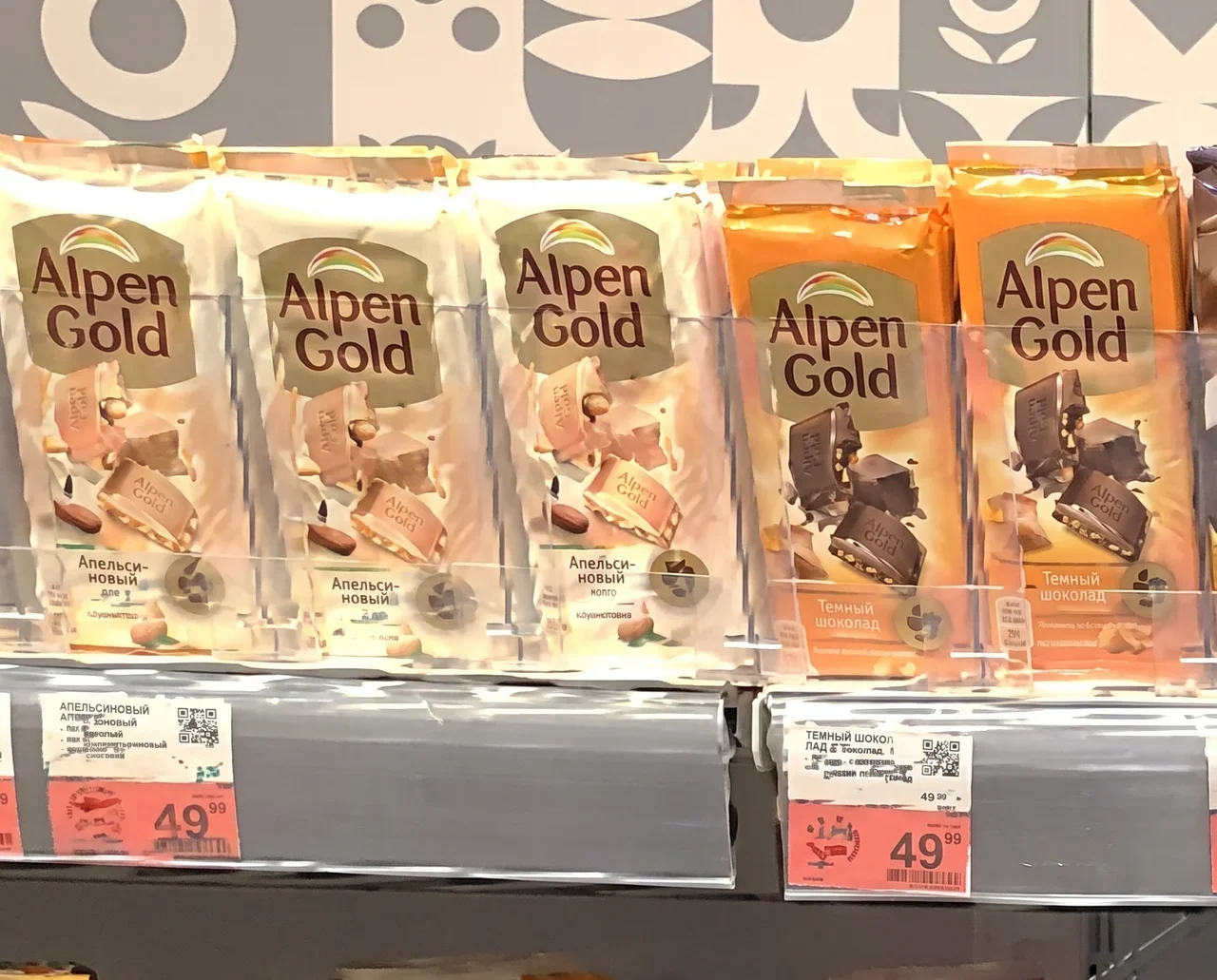
Ценники нужно ставить под товар — строго под первым слева фейсингом (1 штука товара).
Типы ценников
Жёлтый — обычная цена, без скидки.
Красный — акция, распродажа, скидка.
Изменение цены
Цена на товар может измениться. На такие товары нужно менять ценники.
Возьмите у руководителя «новые» ценники.
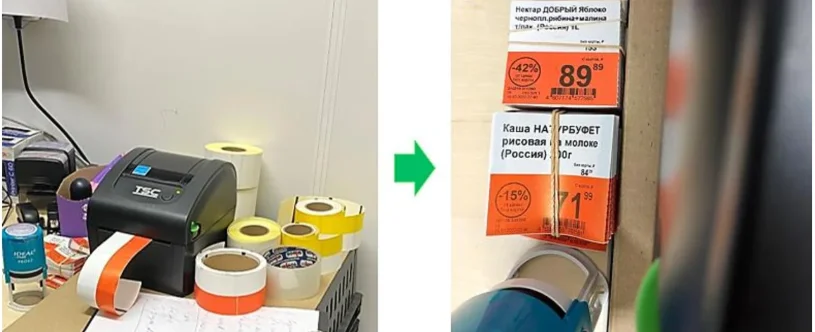
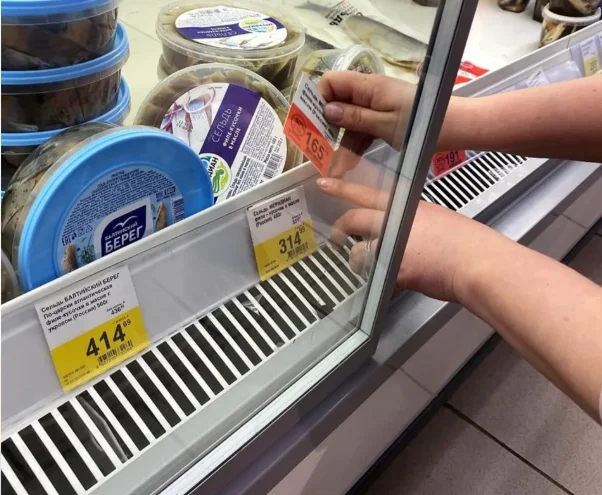
Снимите «старые» ценники и поставьте «новые».
Сравните текст на ценниках — «новый» ценник нужно поставить вместо «старого» с точно таким же текстом, отличаться будет только цена.
Распечатайте нужные ценники
Если на товар нет ценника, распечатайте его и поставьте на полку.
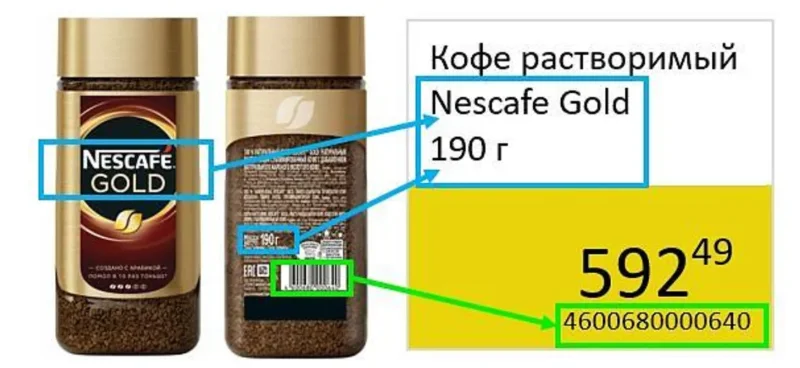
Перед тем как ставить ценник на полку, проверьте название — название на ценнике и на товаре должно быть одинаковое!
Как распечатать ценник
Возьмите ТСД
Терминал сбора данных (сканер).
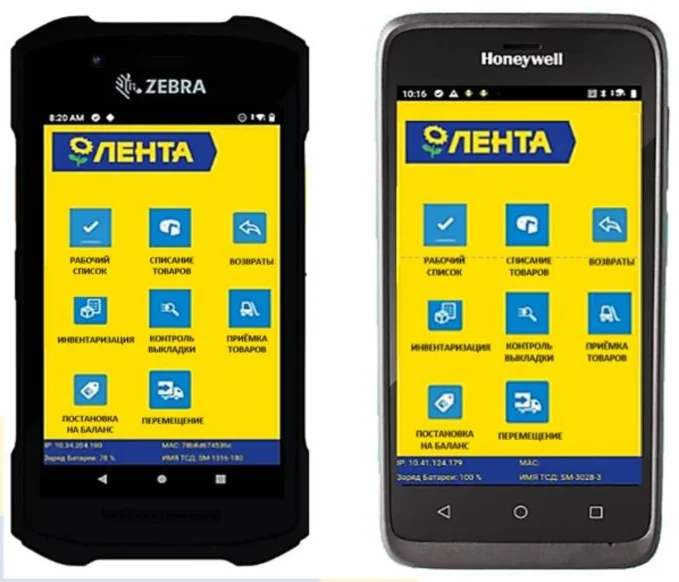
Нажмите на экране
Кнопку «Рабочий список».

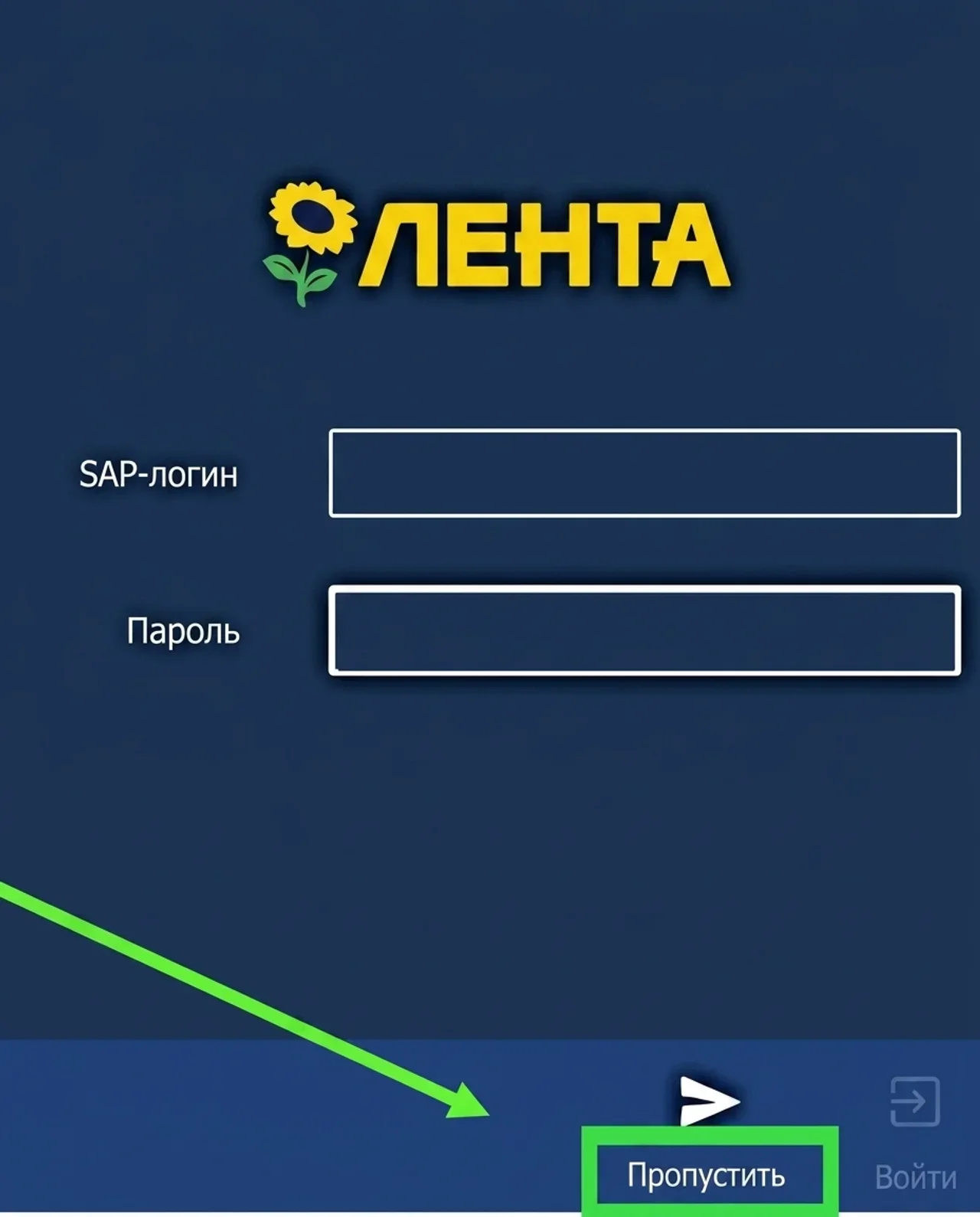
Нажмите внизу на экране
Кнопку «Пропустить».
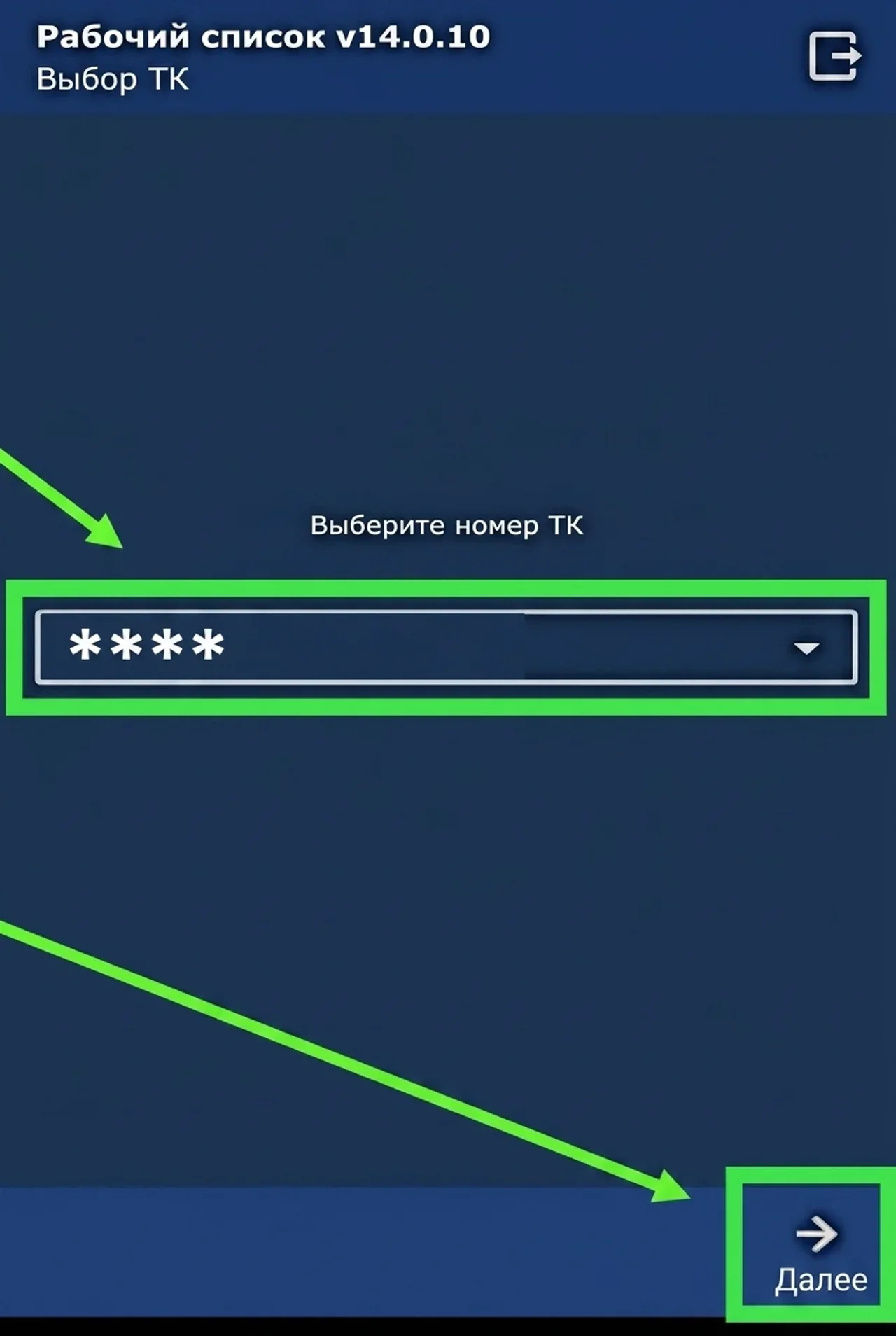
Введите номер вашего магазина
И нажмите «Далее».
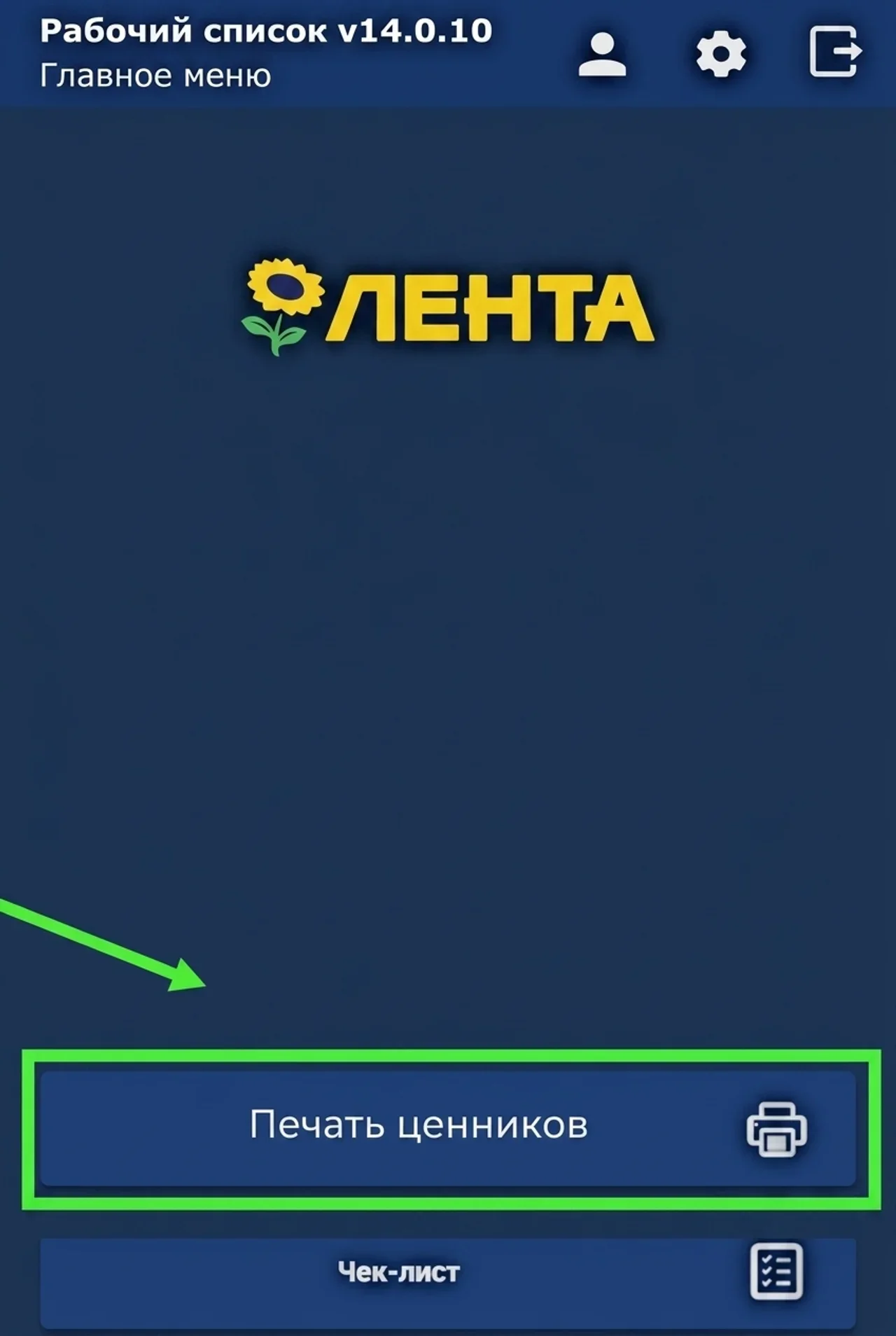
Нажмите на экране
Кнопку «Печать ценников».
Просканируйте штрих-код на товаре
- Нажмите сбоку на сканере «жёлтую кнопку».
- Наведите «красный луч» от сканера на штрих-код.
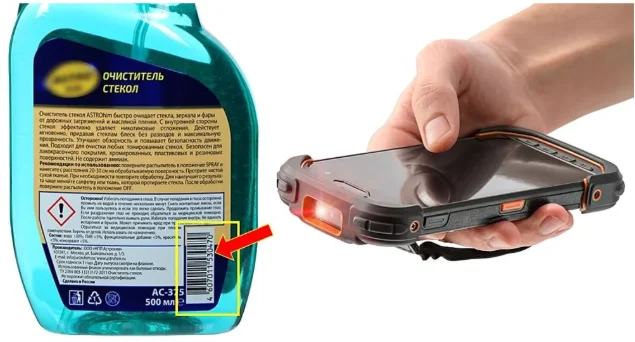
Нажмите внизу на экране
Кнопку «Печать».
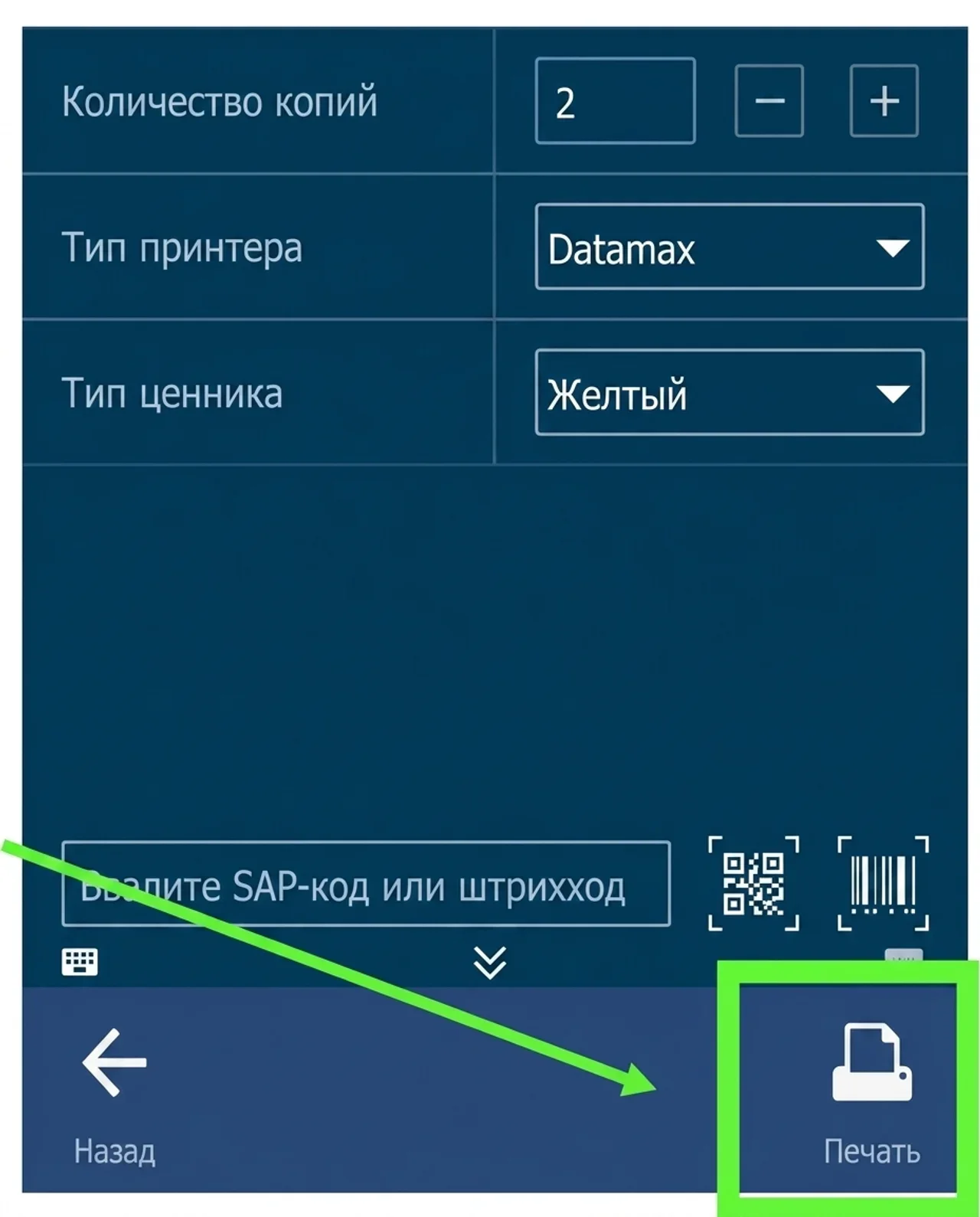
Проверьте бумагу в принтере
Убедитесь, что в принтере стоит бумага нужного цвета. Нужный цвет нарисован на середине экрана.
Например, это жёлтая бумага.
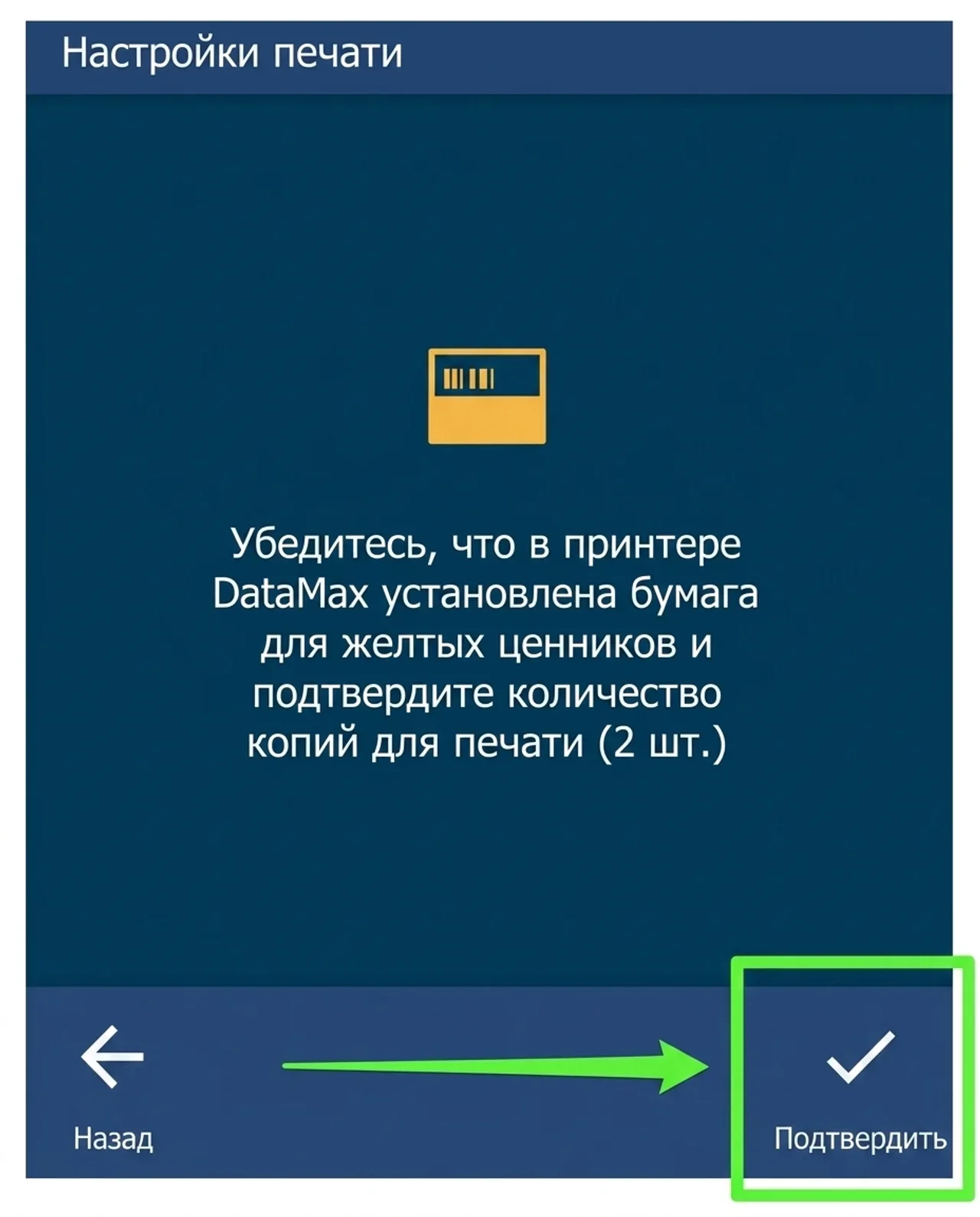
Потом нажмите «Подтвердить».
Возьмите ценник и поставьте его на полку под товар, для которого вы его печатали.