Инструктаж · Работа с онлайн-заказами · 9 минут чтения
Инструкция по работе с онлайн-заказами
КуулКлеверДобро пожаловать на страницу обучения «КуулКлевер» для исполнителей.
🚶🏼 Первые шаги на точке
- Найдите ответственного.
- Подойдите к директору, администратору или сотруднику точки и скажите, что вы пришли на смену.
- Назовите ФИО и скажите, через какое приложение вы вышли на смену.
Если вас не ждут
- Попросите проверить вас по фамилии.
- Если найти не могут — напишите в чат поддержки в приложении.
Если возник конфликт или отказ. Не спорьте. Напишите в чат поддержки — вам подскажут, что делать дальше.
Оглавление
Приоритеты заказов
При сборке заказов необходимо в первую очередь собирать заказы с более высоким приоритетом:
- Приоритет 1 — заказ, оформленный гостем до 15:00 на следующий день.
- Приоритет 2 — заказ, оформленный гостем после 15:00 на следующий день.
- Приоритет 3 — заказ, оформленный гостем день в день.
Приоритет указан в журнале заказов и в бланке сборки и выдачи заказов. Внутри приоритетов заказы отсортированы по времени готовности.
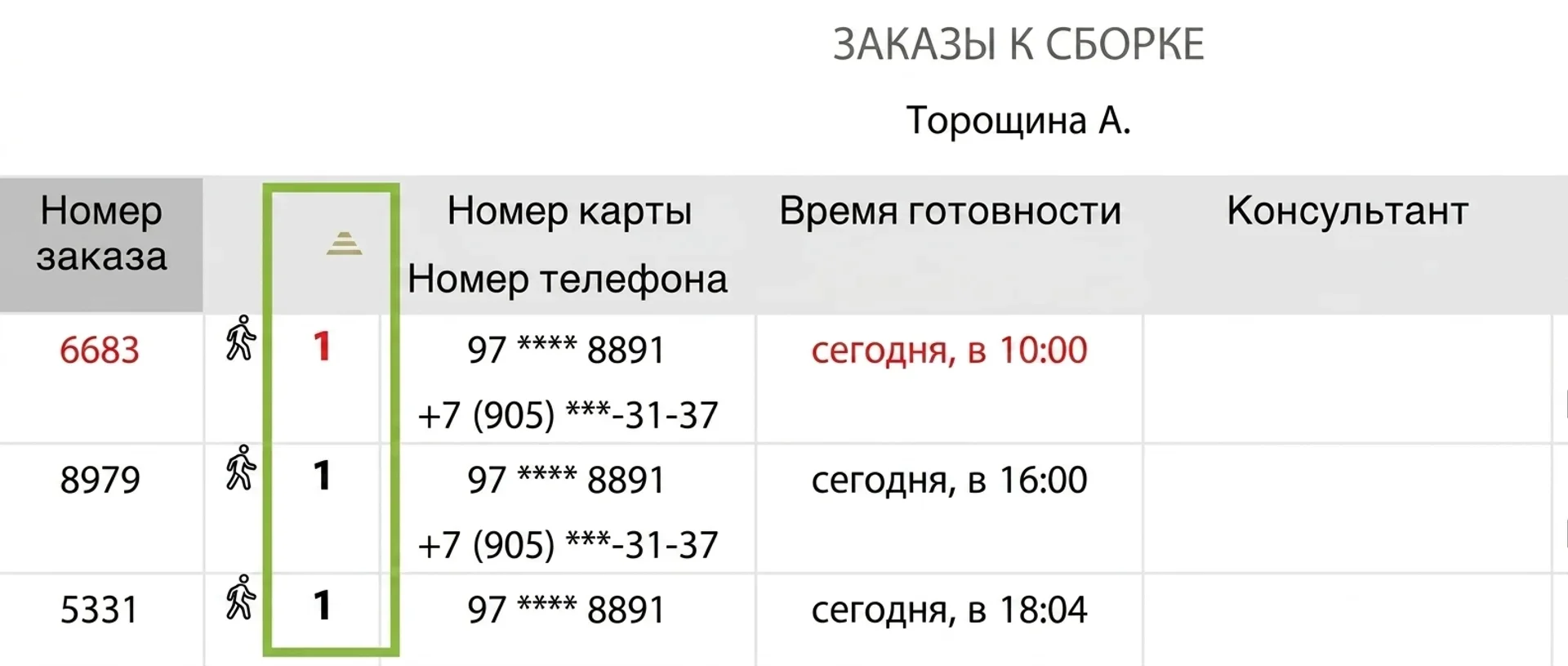
Как взять заказ к сборке?
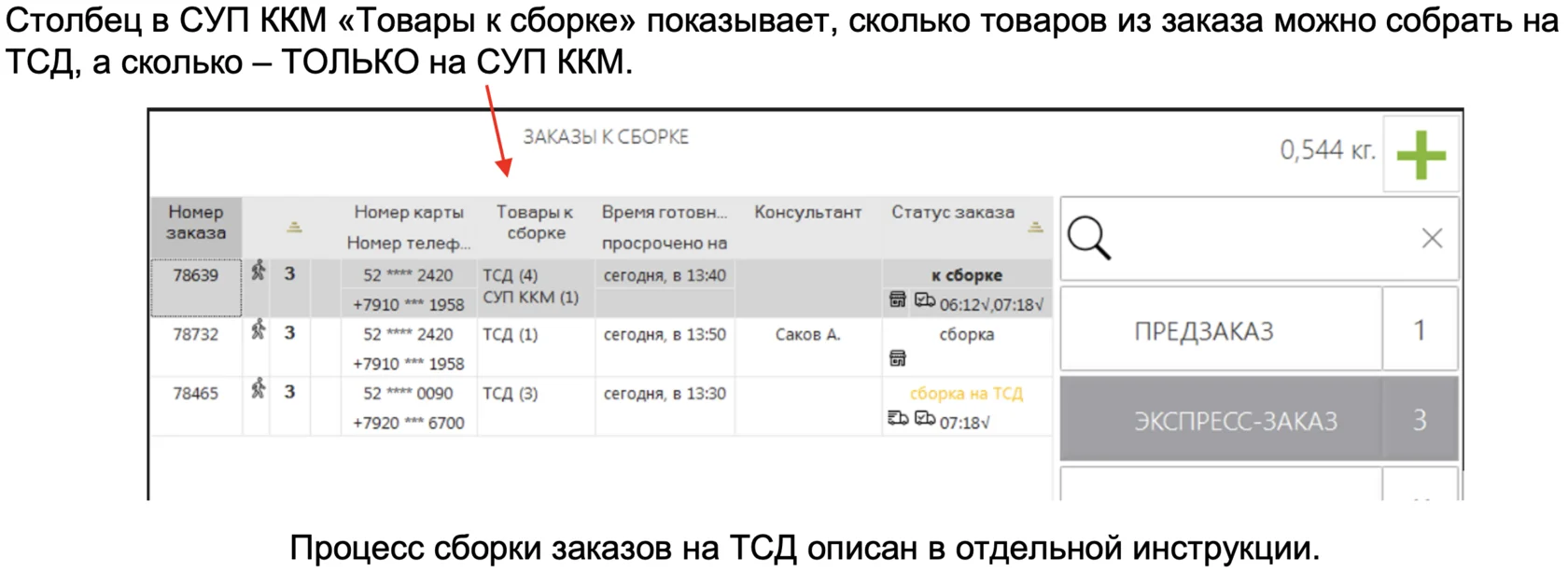
Сборка заказов осуществляется на ТСД и на СУП ККМ.
На ТСД можно собрать
Сборка на СУП ККМ
Сборка Экспресс-заказов
- Приступать к сборке ЭКСПРЕСС-ЗАКАЗА необходимо, как только ЗАКАЗ поступил в ТТ.
- Первый освободившийся продавец — консультант «берёт» ЭКСПРЕСС-ЗАКАЗ в сборку. Распечатывает бланк СБОРКИ и ВЫДАЧИ заказа.
Правила сборки товара по заказам
- При сборке заказа необходимо ориентироваться на информацию в бланке сборки заказа и сервисе заказов.
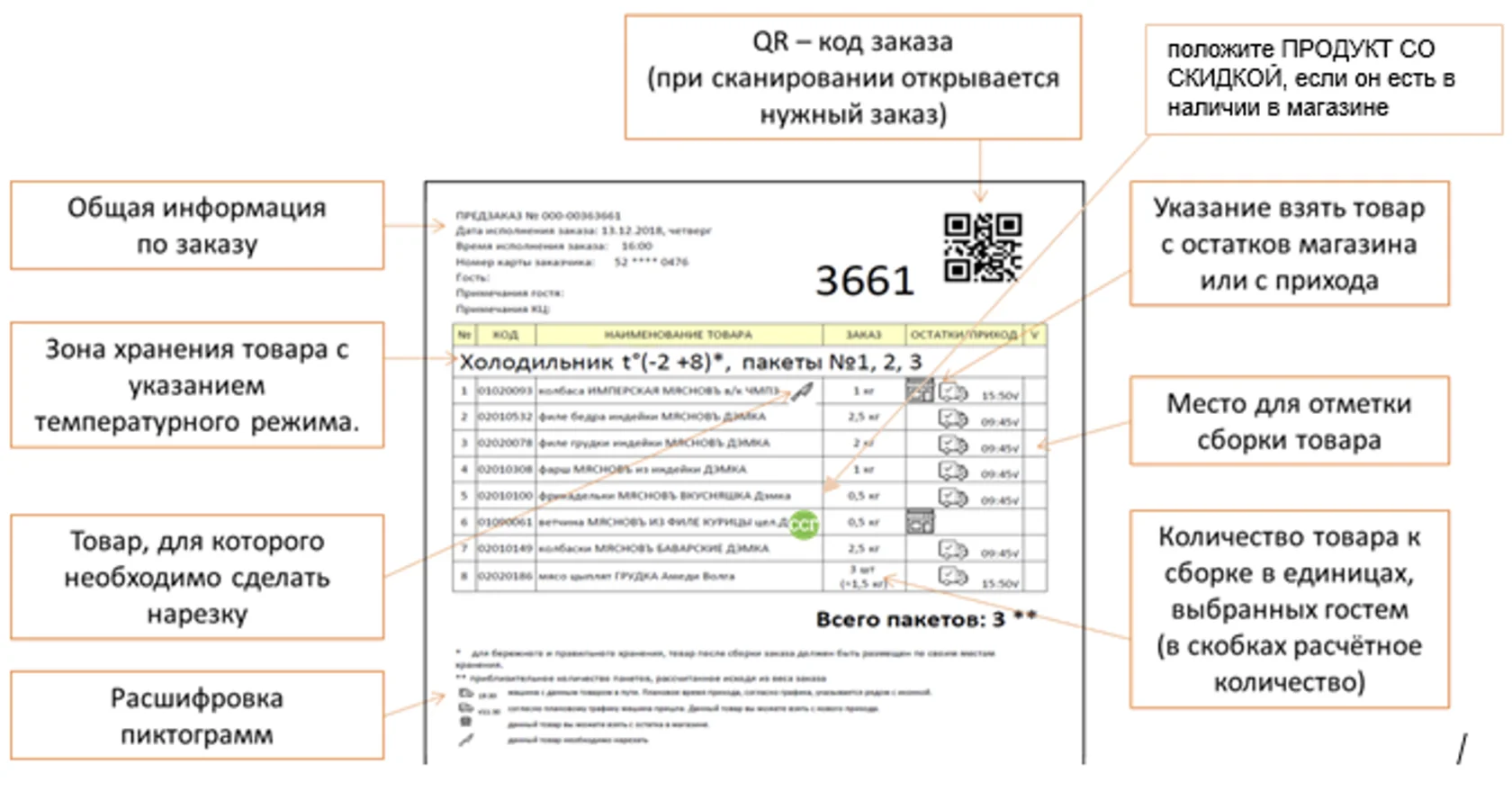
- В каждой строке товара указано о необходимости взять товар с остатка или со свежего прихода.
- В заказ должен собираться только качественный товар.
- Заказ должен быть собран в полном соответствии с ассортиментом в заказе, наличие пересорта недопустимо.
- Весь штучный товар и весовой товар, заказанный в штуках, собирается строго в заказанном количестве.
- Весовой товар собирается в той единице измерения, в которой заказал гость: в весе или в штуках.
- Весовой товар, заказанный без указания штук, собирается с минимальным отклонением от заказанного количества.
- Рекомендации по физической сборке товара:
- все штучные товары из заказа складываются в покупательскую корзину, потом заносятся в электронный заказ;
- весовой товар набирается по одной позиции — товар взвешивается, к упаковке приклеивается термоэтикетка и сразу добавляется в электронный заказ, после чего складывается в покупательскую корзину.
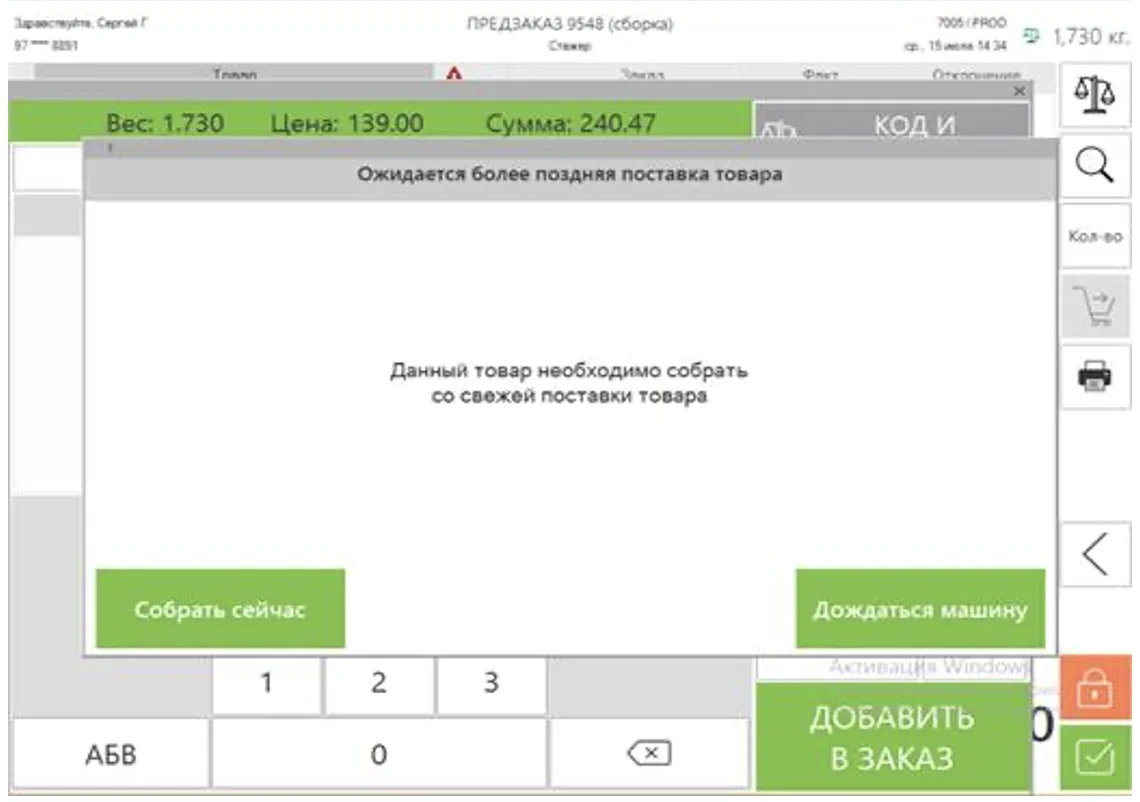
- При сборке заказа раньше ориентировочного времени прихода машины появится окно с необходимостью подтверждения сборки.
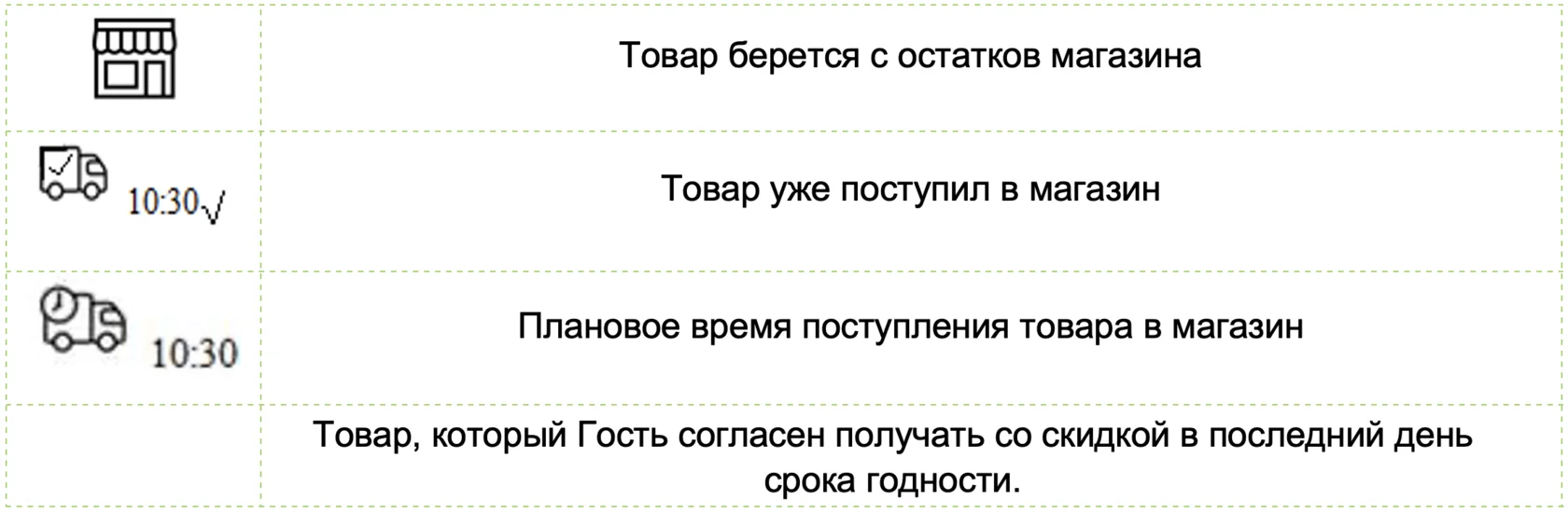
- Как действовать при сборке заказа, если есть иконка
 или
или 
Если товар отмечен иконкой
, то:- положите продукт со скидкой по акции «Ешь скорее», если он есть в наличии в магазине;
- если товара со скидкой в наличии нет, то заменять его товаром без скидки не надо. При акцепте заказа выберите причину отклонения «Отсутствует в магазине».
Если продукт отмечен иконкой
, то:- положите продукт со скидкой по акции «Ешь скорее», если он есть в наличии в магазине;
- если товара со скидкой в наличии нет, можно положить аналогичный, самый свежий товар по акции.
- Товар по заказу должен быть собран на 100%! Если товар есть в заказе, значит, он должен быть в магазине:
- общий остаток товара в магазине отображён в столбце «остаток товара в магазине»;
- при подтверждении сборки онлайн-заказа, в форме выбора причины отклонения, так же указывается остаток товара в магазине.
Внимательно смотрите на подсказки и старайтесь собрать заказ без отклонений. Отсутствие товара — это исключительная ситуация, которая требует дальнейшего выяснения.
Правила сборки заказов с напитками из Кофе-бара
Сборка напитков из Кофе-бара осуществляется по меню коротких кодов (так же, как при продаже).
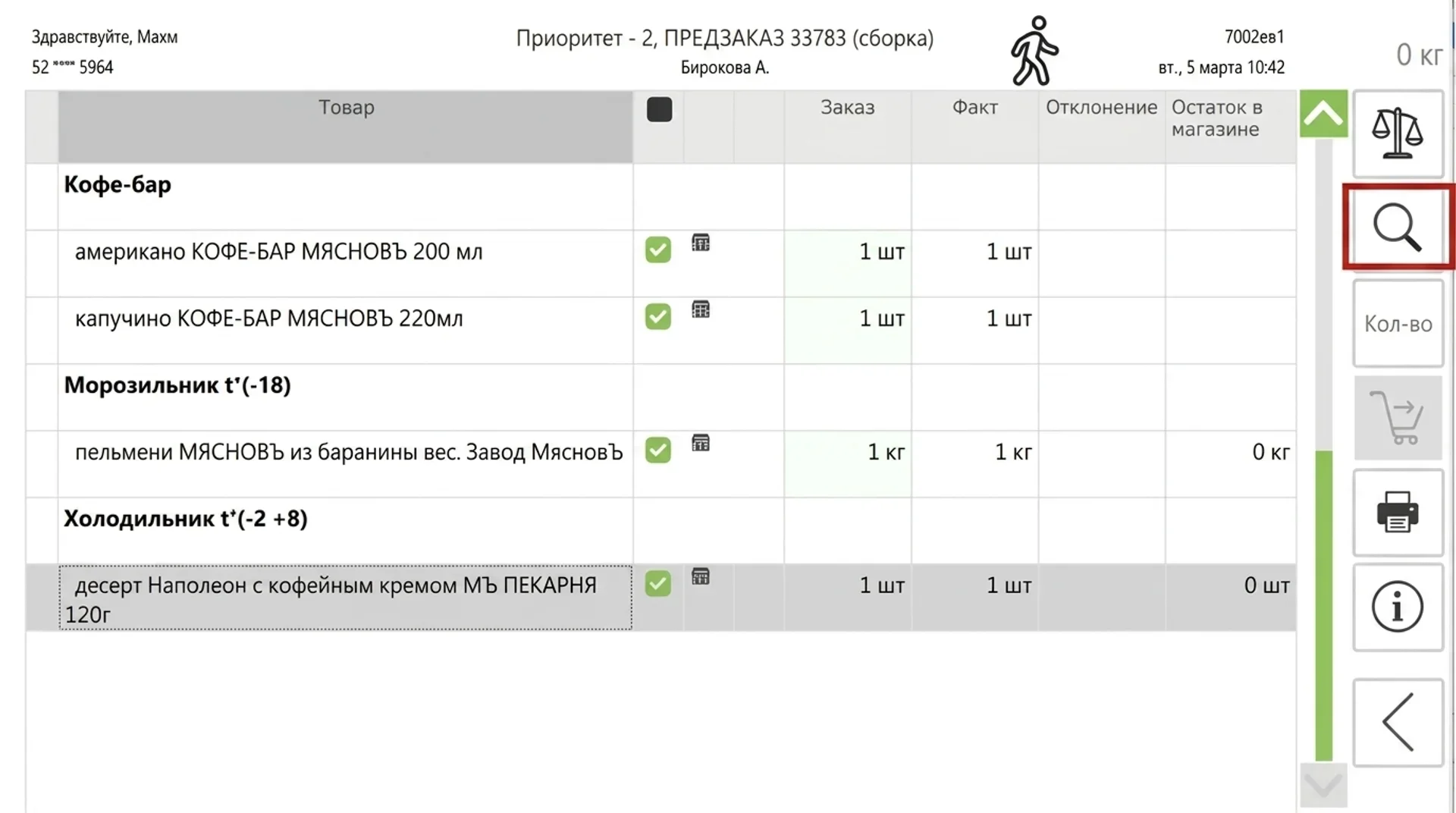
Важно. Сборкой заказа вы подтверждаете, что:
- кофе-машина исправна;
- все ингредиенты в наличии;
- все расходные материалы в наличии.
Обратите внимание. Стикеры для маркировки пакетов с указанием места хранения (зал, холодильник, морозильник) для напитков из Кофе-бара не формируются и не печатаются.
Если по какой-то причине приготовить напиток нельзя (например, не работает кофе-машина и вы ждёте техника), данные позиции в онлайн-заказе необходимо собрать с нулём. При акцепте заказа выберите причину отклонения «Отсутствует в магазине».
Регистрация собранного товара в электронный заказ в СУП ККМ
Сборка товара по заказу
- Товар регистрируется через сканирование или поиск товара в справочнике.
- Заказ может быть собран несколькими исполнителями и/или сотрудниками заказчика. Например, товары «МясновЪ» и товары «Отдохни» могут быть собраны разными исполнителями и/или сотрудниками соответствующих отделов магазина заказчика.
Важно! Одновременно заказ может быть открыт только на одной станции.
- При регистрировании проверяется соответствие заказанного и собранного количества и веса товара.
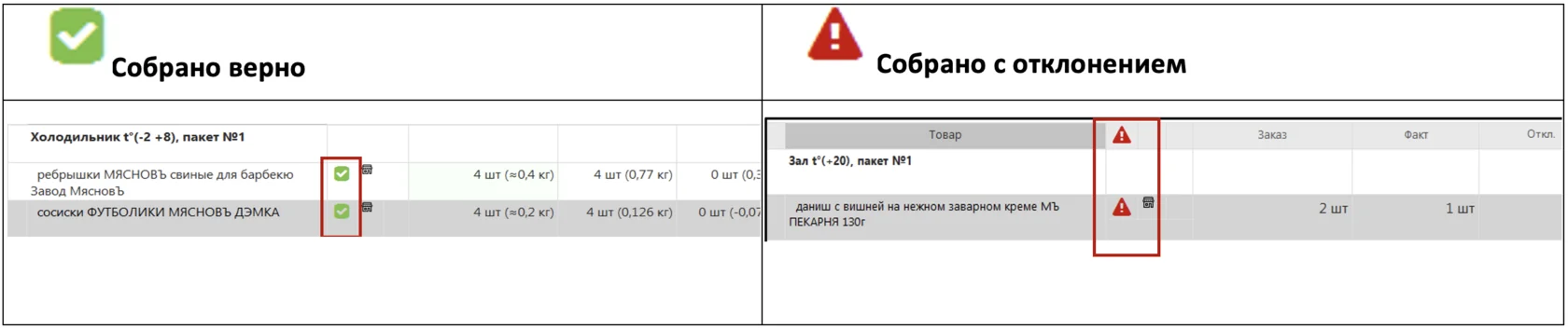
- Проверьте сборку товара и акцептуйте заказ, нажав кнопку «ВВОД».
Важно! После подтверждения внести изменения в заказ невозможно.
Упаковка заказа в промежуточные пакеты
Внесённый в электронный заказ товар помещается в промежуточные пакеты в соответствии с товарным соседством и зоной хранения. Принадлежность товара к зоне указана в бланке сборки и выдачи заказа.
Товары укладываются в пакеты бережно, с учётом веса и хрупкости — например, кусковое мясо укладывается вниз, котлеты наверх.
Маркировка промежуточных пакетов
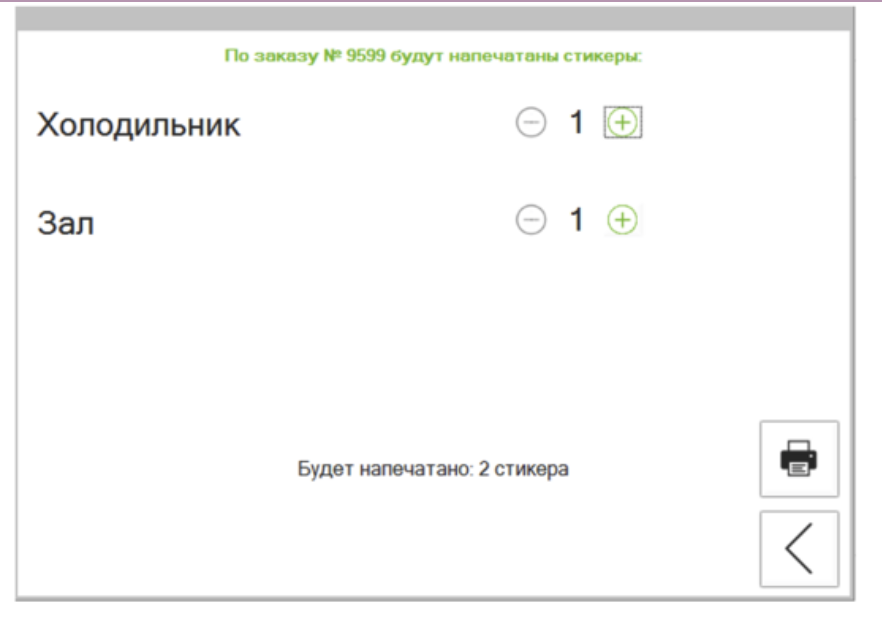
- После окончания сборки открывается окно для печати стикеров для маркировки пакетов. Количество стикеров считается автоматически, в зависимости от необходимого количества рассчитанных промежуточных пакетов по заказу.
- Сотрудник, осуществляющий сборку заказа, может отредактировать рассчитанное количество стикеров.
- Увеличить количество стикеров для печати, если заказ упакован в большее количество промежуточных пакетов — например, чтобы промаркировать индивидуальными стикерами отдельные товары (пакет угля или бутыль с водой 6 л).
- Уменьшить количество стикеров для печати — например, если заказ с алкогольной продукцией собран для удобства гостя в короба и нужно распечатать стикеры по количеству собранных коробов.
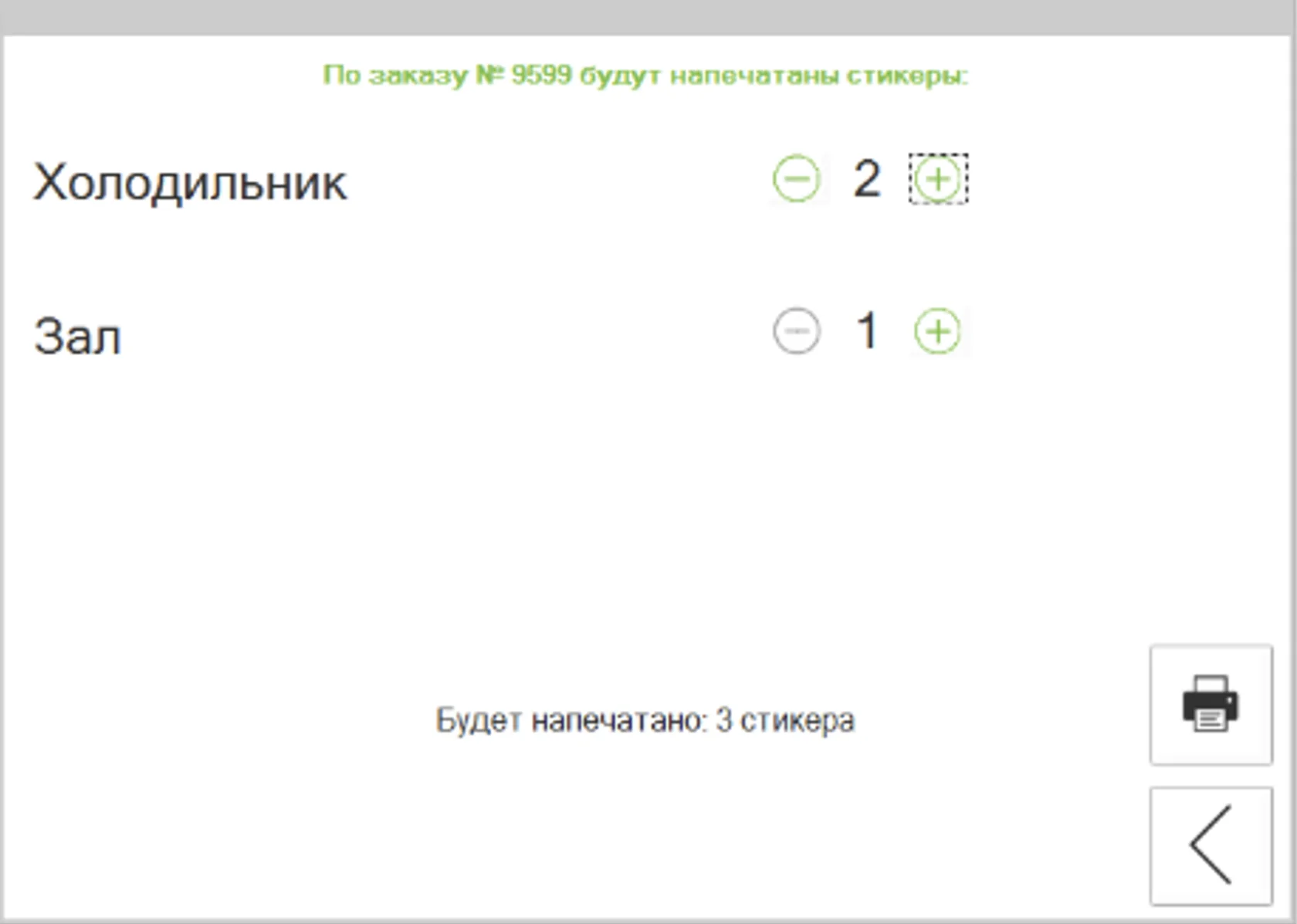
Редактирование выполняется кнопками «+» и «-».
После того, как вы отредактировали количество стикеров, нажмите на значок принтера.
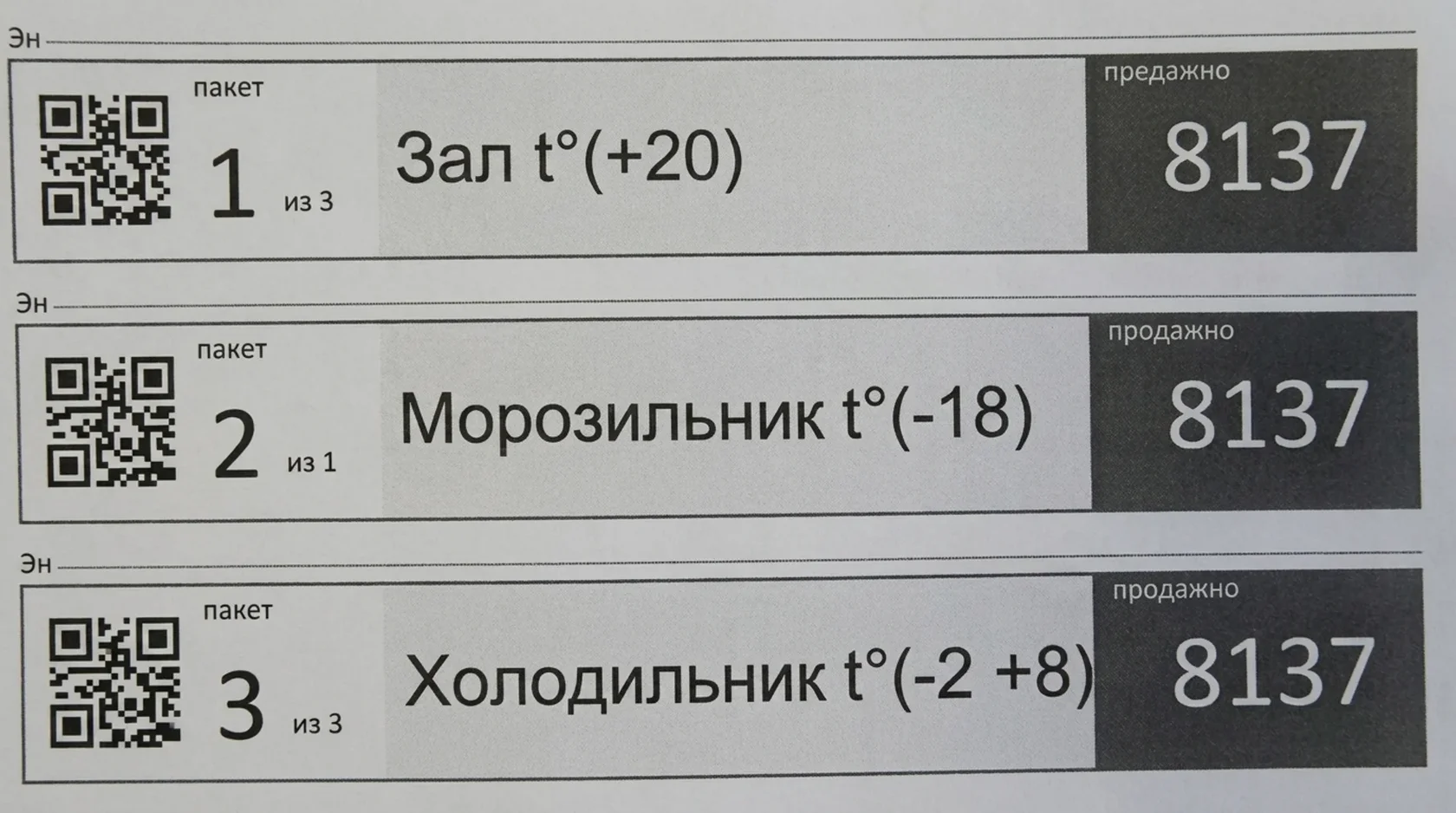
Наклейте напечатанные стикеры на собранные пакеты и разместите в зонах хранения.
Промежуточная печать стикеров для маркировки заказа.
Если сборка заказа осуществляется этапами — часть заказа собирается с остатка магазина, а для части заказа необходимо дождаться свежий приход товара — используйте следующий порядок действий:
- Соберите весь товар, для которого не надо дожидаться машину с приходом.
- Нажмите на кнопку «принтер».
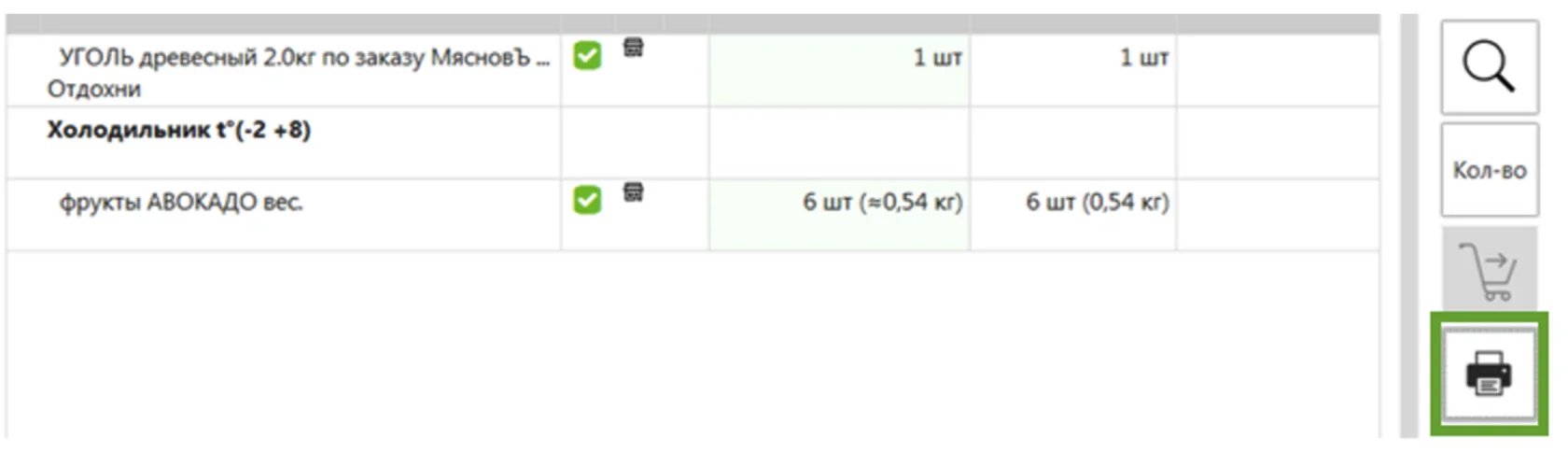
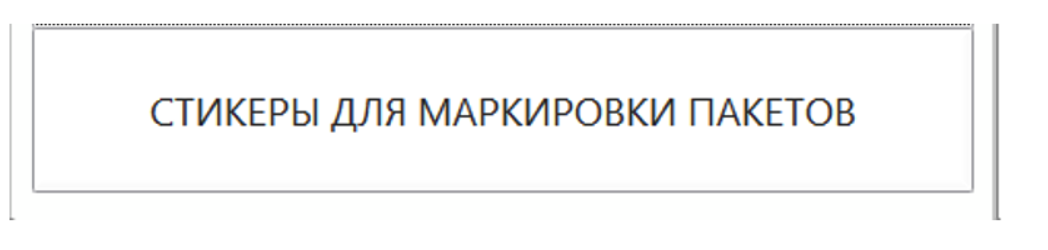
- Выберите пункт «стикеры для маркировки пакетов».
- Откроется окно для редактирования количества стикеров. При необходимости отредактируйте количество и нажмите на кнопку «принтер».
- Наклейте стикеры на собранные пакеты и разместите в зонах хранения.
- После прихода товара соберите оставшуюся часть заказа и нажмите кнопку ✓.
- Откроется окно, в котором учтены только новые добавленные товары. В окне будет прописано количество ранее напечатанных стикеров. При необходимости отредактируйте количество и нажмите на кнопку «принтер».
- Наклейте напечатанные стикеры на собранные пакеты и разместите в зонах хранения.
В магазинах классического формата:
Пакеты необходимо промаркировать: 0457 — 2 (3), где:
| 0457 | 2 | (3) |
|---|---|---|
| номер заказа | номер пакета | общее количество пакетов |
Варианты маркировки:
| Способ маркировки |
|---|
| Маркером |
| Стикерами из бланка (разрезать и прикрепить к пакету скотчем) |
Сборка транспортировочной упаковки в магазине
- При формировании онлайн-заказа на доставку в МП «КуулКлевер» и на сайте «КуулКлевер» гость сам выбирает транспортировочную упаковку, и после акцепта сборки открывается окно сборки транспортировочной упаковки. Посмотрите, какую упаковку выбрал гость для транспортировки заказа — она отмечена символом звёздочка «*».
Пример
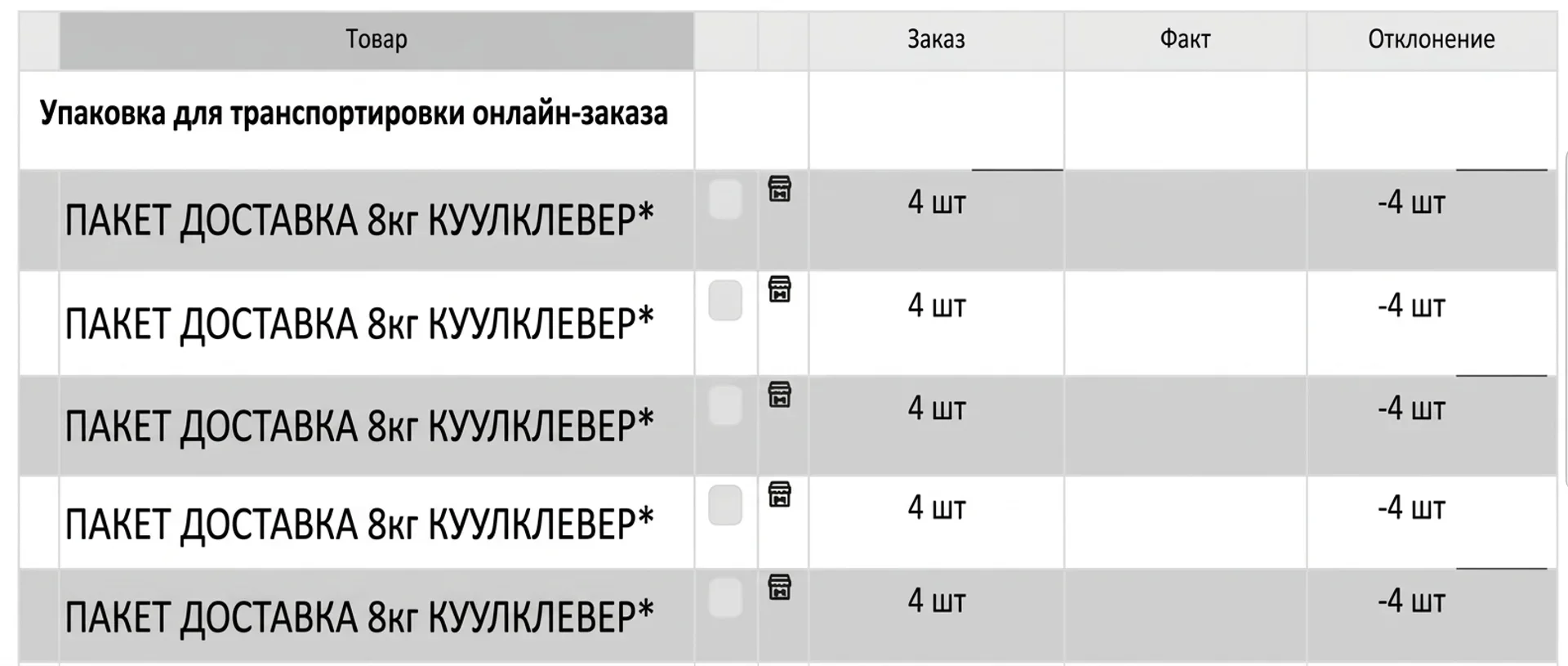
Эко-сумки для транспортировки заказа можно добавлять любого цвета — зелёную или бежевую.
- При формировании заказа в маркетплейсах гость может не выбрать транспортировочную упаковку, и тогда необходимо после сборки товаров открыть блок транспортировочной упаковки и добавить нужное количество пакетов.
Для упаковки заказов маркетплейсов будут доступны только пластиковые пакеты.
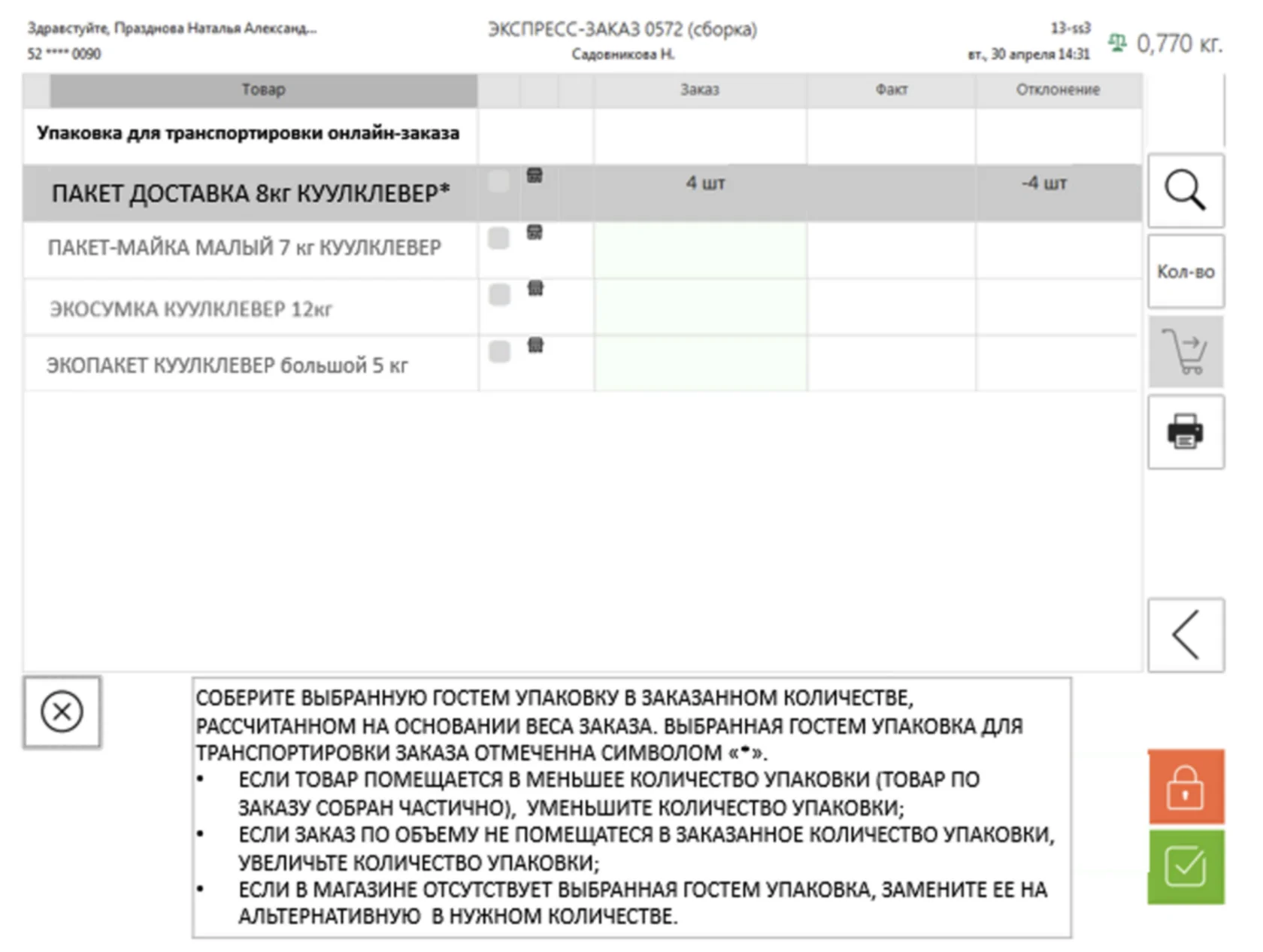
- Количество упаковки в столбце «заказ» рассчитано на основании веса заказанного товара и должно соответствовать фактически необходимому количеству упаковки.
- Оцените, возможно ли разместить собранный товар в рассчитанное количество упаковки. Действуйте по ситуации:
Ситуация Решение Заказ идеально размещается в рассчитанное количество упаковки! Прекрасно! Соберите упаковку в соответствии с рассчитанным количеством! Заказ собран частично и помещается в меньшее количество упаковки Соберите меньше упаковки, чем рассчитано по заказу Заказ по объёму не помещается в заказанное количество упаковки Соберите больше упаковки, чем рассчитано по заказу В магазине отсутствует выбранная гостем упаковка Замените упаковку на альтернативную в нужном количестве. Приоритет за упаковкой: пакет-майка большой 8 кг - Добавьте в сборку нужное количество упаковки через сканирование штрихкода товара или через поиск в меню .
- Подтвердите сборку упаковки, нажав ✓ «ВВОД».
- Поместите транспортировочную упаковку в один из промежуточных пакетов с товаром по заказу.
Важно! На этом этапе собранный в промежуточные пакеты заказ не упаковывается в транспортировочную упаковку.
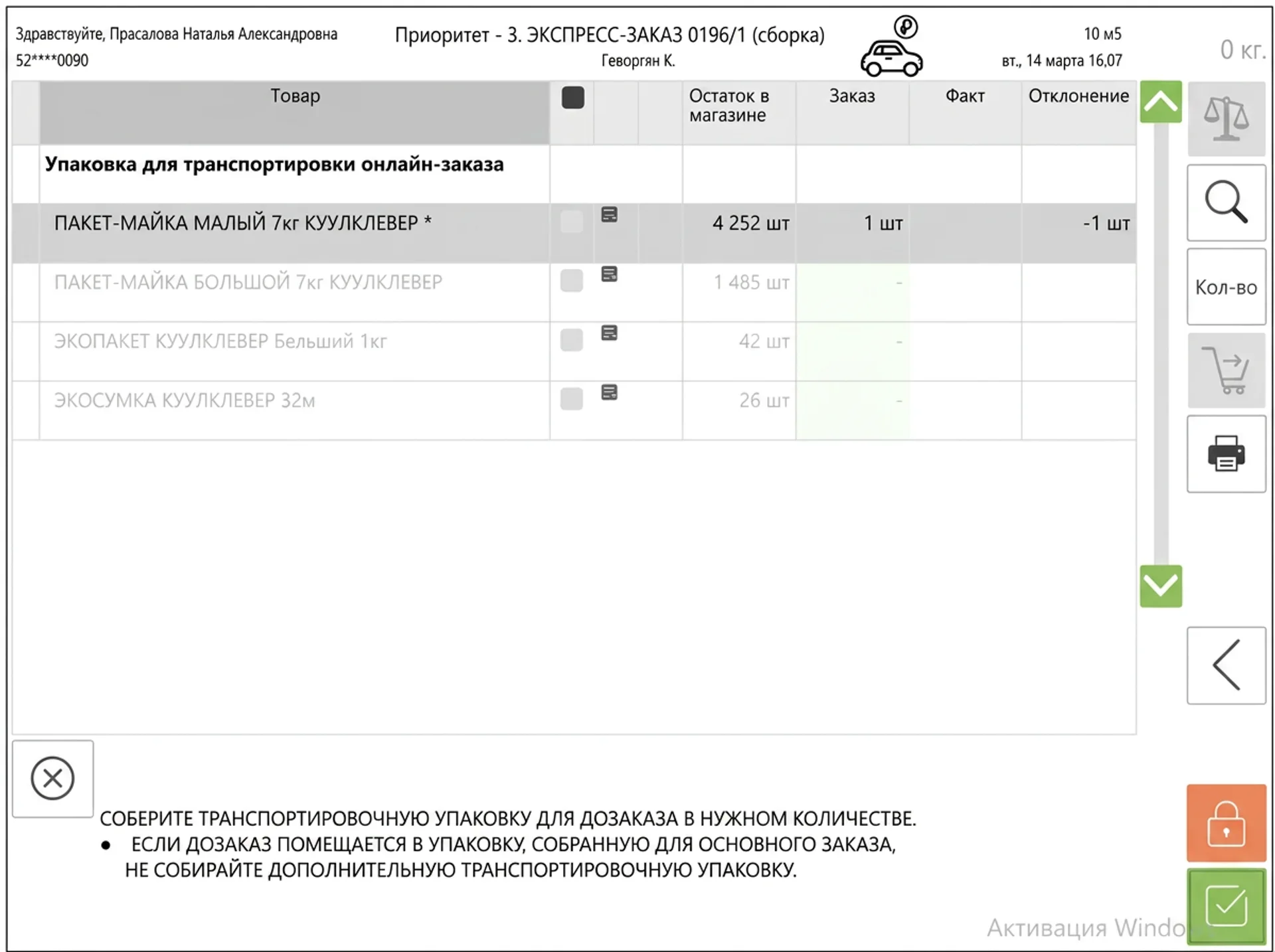
Если к данному заказу гость оформил дозаказ, информация об этом появится после завершения сборки.
- Дозаказ можно положить в транспортировочную упаковку основного заказа. Если дозаказ помещается в упаковку, собранную для основного заказа, не надо собирать дополнительную транспортировочную упаковку (делать пакет с пакетом).
- Завершение сборки заказа.
После подтверждения заказ перемещается в раздел «К выдаче». После акцепта заказа гостю отправляется СМС о том, что заказ собран и готов к выдаче, например:
«Имя, Ваш заказ № 3233 готов! Сумма к оплате 1 234 р. Ждём Вас в магазине по адресу: г. Москва, ул. Бирюлевская, д. 38.»
Для заказов «КуулКлевер» без алкогольной продукции в СМС будет ссылка для оплаты заказа.
Бланки сборки и выдачи заказа хранятся в папках, которые находятся в кассовой тумбе станции выдачи заказов:
- заказы в работе — красная папка;
- заказы к выдаче — зелёная папка;
- выданные заказы — бланки хранятся 10 дней, потом утилизируются.
Хранение заказа
- Все собранные пакеты размещаются в соответствующих зонах хранения.
| Название зоны хранения | Где выделить место для собранных заказов | Температурный режим (t°C) |
|---|---|---|
| Холодильник | Холодильный шкаф | -2…+8 |
| Зал | Подсобное помещение в МЪ и в О | +20 |
| Морозильник | Морозильный ларь | -18 |
- В каждой зоне хранения необходимо выделить место и разместить там пустой короб, в который будут укладываться пакеты с заказами гостей.
- Заказы хранятся в зависимости от состава заказа в зонах, с соответствующим температурным режимом:
- заказы МЪ — хранятся в «МясновЪ»;
- совместные заказы МЪ + О — хранятся в «МясновЪ»;
- заказы О — хранятся в «Отдохни».
Важно! Бланк сборки и выдачи заказа и лист заказа для гостя хранятся в том же отделе, что и сам заказ.